闪连 VPN 连接工作区

把复杂连接,整理成清晰路径

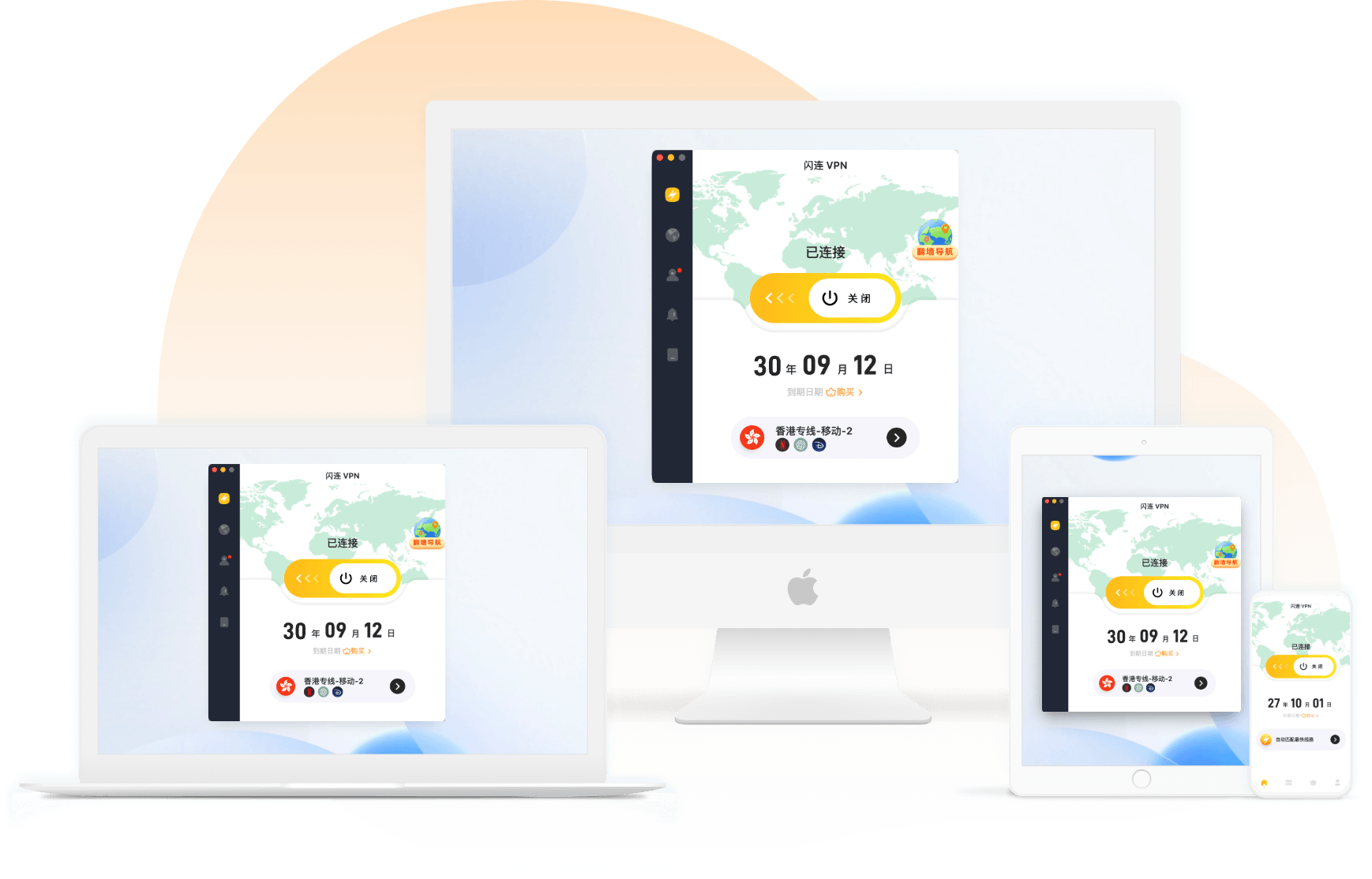
从设备进入、客户端操作到线路选择,闪连将关键步骤放在同一条流程里。你可以按当前网络情况逐层检查与调整。
立即下载 Windows · macOS · iOS · Android · Linux
连接剖面 功能示意,不代表实时状态或实际基础设施
设备入口
桌面端移动端Linux
客户端层登录 · 选择 · 连接
闪连 VPN 多设备客户端展示
线路选择层按设备与当前网络调整
确认网络选择线路建立连接

连接编排

每一层只处理一件事

连接问题不必混在一起判断。先确定设备与权限,再进入客户端选择线路,最后根据实际表现做调整。

入口

设备与版本

按操作系统选择客户端,安装前确认系统版本和必要权限。

版本选择
操作

客户端控制

完成登录后,在同一界面查看线路、发起连接或重新选择。

连接管理
调整

线路与协议

根据当前网络尝试推荐线路;遇到异常时再切换线路或协议。

按需切换
排查

本地网络检查

多条线路均有问题时,依次检查 Wi-Fi、代理、防火墙与系统权限。

逐项确认

真实客户端界面

在熟悉的界面里完成连接

移动端集中呈现连接开关与线路入口。页面展示用于说明客户端操作位置,实际内容以你安装的版本为准。

查看安装与连接帮助
闪连 VPN 移动端客户端连接界面

稳定使用方法

稳定来自正确的检查顺序

  1. 先看本地网络

    确认设备可以正常联网,并排除 Wi-Fi 波动、代理冲突或权限限制。

  2. 再看线路选择

    从客户端推荐或位置合适的线路开始,根据当前使用体验进行调整。

  3. 最后调整设置

    线路切换无效时,再检查连接协议、防火墙与客户端版本。

常见问题

连接前,先把关键问题理清

如何选择适合设备的版本?

按下载页列出的操作系统与版本要求选择客户端;Linux 用户还需确认发行版与处理器架构。

客户端无法建立连接怎么办?

先检查本地网络与系统权限,再尝试切换线路或连接协议,并确认客户端为可用版本。

什么时候需要切换线路?

当前线路无法连接或使用体验不适合当前网络时,可以返回线路列表重新选择并测试。

准备进入你的连接工作区

选择设备版本,按清晰步骤开始

立即下载